Registro MFA - Autenticador de Google
Transfondo
Para mejorar la seguridad, hemos realizado cambios en nuestro proceso de MFA. En lugar de confiar en los mensajes de texto con un código, estamos cambiando al uso de una aplicación de autenticación (como Google Authenticator que puedes descargar en tu teléfono desde tu tienda de aplicaciones) que generará un código de 6 dígitos que se ingresará al iniciar sesión.
Lo Que Puedes Esperar
Hemos restablecido la configuración de MFA en nuestro sistema, de modo que la próxima vez que inicie sesión, se le pedirá que escanee un código QR que hara que la aplicación Google Authenticator generé un código. Vea a continuación los pasos para instalar la aplicación Google Authenticator.
El código QR solo es necesario para el proceso de configuración inicial. Después de cada inicio de sesión, todo lo que se requiere es abrir la aplicación Google Authenticator en su teléfono, observar el código de 6 dígitos e ingresarlo en el formulario de inicio de sesión de Delivery Trust.
Pasos para Instalar la Aplicación Google Authenticator
___________________________________________________________________________________________
1. Instale la aplicación Google Authenticator en su teléfono
Siga los pasos del artículo de Google ("Descargar el autenticador" y "Configurar el autenticador"). Tenga en cuenta que hay instrucciones tanto para Android como para iPhone.
Obtener códigos de verificación con Google Authenticator
2. Configuración inicial: Conecte su Cuenta de Usuario de Identillect con Google Authenticator
La próxima vez que inicie sesión en el portal web de Identillect, se le pedirá que proteja su cuenta.
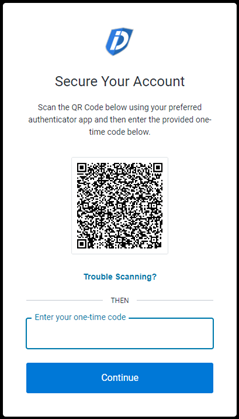
- Con su aplicación Google Authenticator, escanee el código QR que se muestra en la pantalla (vea la captura de pantalla a continuación)
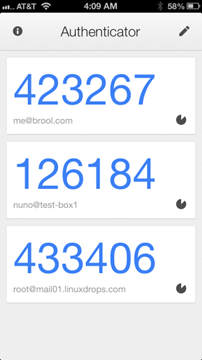
- En su aplicación Google Authenticator, verá ahora su cuenta de usuario de Identillect (dirección de correo electrónico) con un código al lado.
- Ingrese el código de un solo uso en el formulario del navegador web ("Ingrese su código de un solo uso") y presione Continuar (vea la captura de pantalla a continuación)
- Guarde el código de recuperación que se muestra en la siguiente pantalla. Lo necesitará si alguna vez necesita iniciar sesión sin su teléfono móvil disponible (Autenticador de Google)
Captura de pantalla de muestra
Utilice Google Authenticator la Próxima vez que Inicie Sesión en Identillect
________________________________________________________________________________________
Use Google Authenticator en su próximo inicio de sesión en Identillect (Delivery Trust)
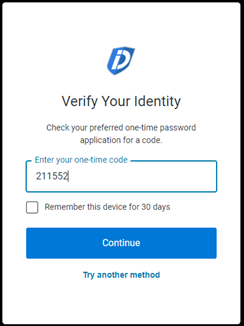
Estas instrucciones se aplican cuando inicie sesión en Identillect en el futuro, ya que se le solicitará su código de Google Authenticator.
(1) Encuentre el código de autenticación de Google en su aplicación
Su aplicación Authenticator puede mostrar una o más cuentas para las que genera códigos. Encuentre el que corresponda a la cuenta que utiliza para iniciar sesión en Delivery Trust en www.identillect.com. Tenga en cuenta que el código que se muestra es válido por 60 segundos antes de que se genere otro.
Captura de pantalla de muestra
(2) Introduzca el código de autenticación de Google
Escriba este código en el formulario de inicio de sesión de Delivery Trust cuando se le solicite.
Captura de pantalla de muestra