
Complemento de Outlook: Reinstalación
A veces es necesario volver a instalar el complemento de Outlook debido a errores o problemas de instalación que no pudieron resolverse con ningún otro método. Si este es el caso, el complemento de Outlook debe eliminarse por completo y volver a instalarse desde cero.
Video Tutorial
Complemento de Outlook: Reinstalación
Instrucciones
Antes de comenzar, asegúrese de que Outlook esté cerrado.
Para hacer esto, debe estar familiarizado con la forma de desinstalar aplicaciones de su versión de Windows. Las siguientes instrucciones son para Windows 10. El proceso será similar en versiones anteriores de Windows.
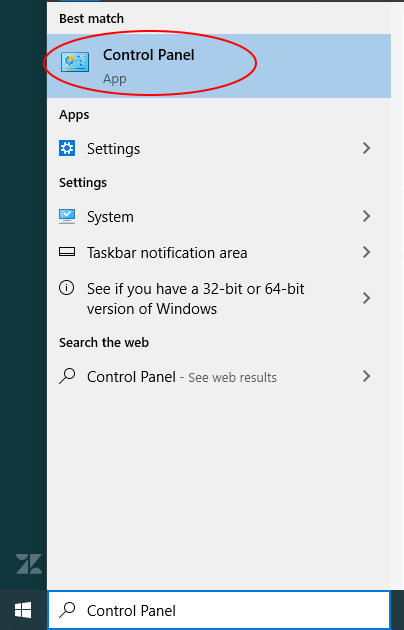
1. Desinstale el complemento. Vaya al cuadro de búsqueda en su barra de herramientas.

2. Escriba las palabras Panel de control or Control Panel y seleccione la aplicación llamada Panel de control.
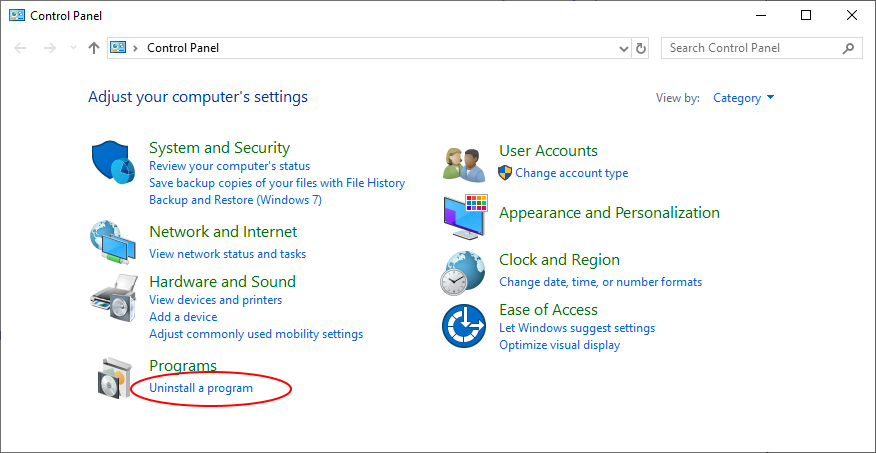
3. Esto ejecutará el Panel de control. En el Panel de control, haga clic en el enlace Desinstalar un programa o Uninstall a program.
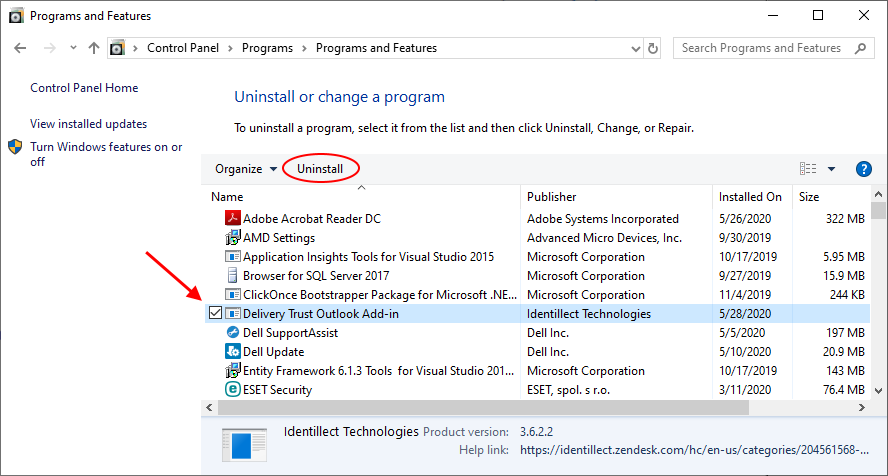
4. Busque en la lista y marque la línea Delivery Trust Outlook Add-in y haga clic en Desinstalar.
5. Esto desinstalará el complemento. Una vez que esto esté completo, debe eliminar los archivos antiguos de Delivery Trust. Abra el explorador de archivos. Que debería aparecer como una carpeta en la barra de herramientas de Windows.

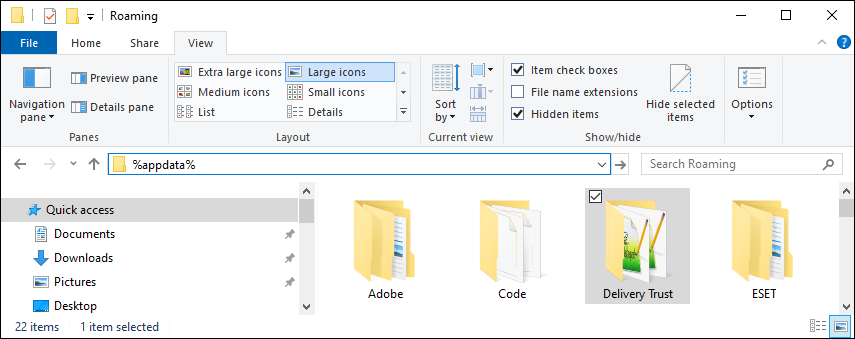
6. Use el Explorador de archivos para navegar a C:\Users\username\AppData\Roaming\Apps\2.0 ingresando %appdata% en el campo de ruta del archivo. Elimine la carpeta Delivery Trust.
7. Ahora puede volver a instalar el complemento. Ver Complemento de Outlook: Instalación