
Complemento de Outlook: el Complemento Desaparece
Si el complemento de Outlook ya no está visible al redactar un nuevo mensaje entonces podrían haber varias razones para esto.
Nota: Las acciones enumeradas y las capturas de pantalla que se muestran se aplican a MS Outlook 2013 y 2016. Los pasos para versiones anteriores de MS Outlook pueden variar ligeramente.
Problema
El complemento de Outlook ya no aparece al redactar un nuevo mensaje en Outlook 2013 o 2016 cuando aparecía correctamente antes.
Resolución
Siga estas instrucciones primero y luego consulte las instrucciones adicionales a continuación como se indica
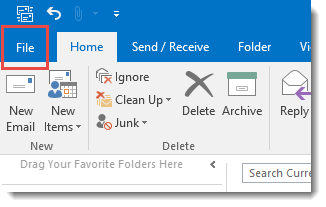
1. En Outlook, haga clic en el elemento de menú Archivo o File
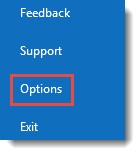
2. Haga clic en Opciones o Options
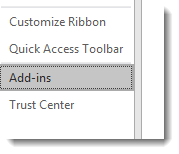
3. Haga clic en Complementos o Add-Ins
En el panel de vista previa de Complementos o Add-ins, busque el complemento de Outlook de Delivery Trust.
Si el complemento se encuentra en la sección Complementos de aplicaciones inactivas o Inactive Application Add-ins, siga los pasos de la sección Complemento inactivo.
Si el complemento se encuentra en la sección Complementos de aplicaciones deshabilitados o Disabled Application Add-ins, siga los pasos de la sección Complemento deshabilitado.
Si el complemento no existe en absoluto, siga las instrucciones para realizar una nueva instalación del complemento que se documenta aquí.
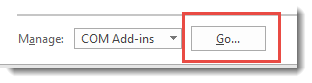
1. Haga clic en Ir o Go... (parte inferior de las ventanas de Complementos)
2. Marque la casilla junto a la lista del Complemento Delivery Trust Outlook o Delivery Trust Outlook Add-in y haga clic en Ok.
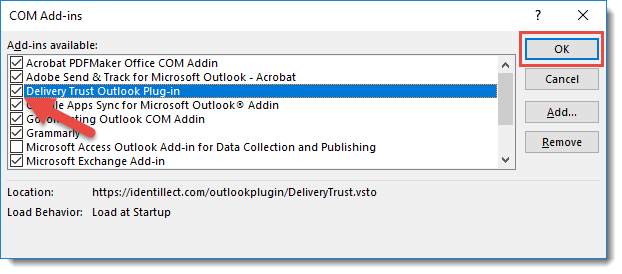
Si se le solicita que registre el complemento, siga las instrucciones en pantalla para hacerlo.
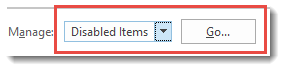
1. Cambie la opción Administrar o Manage: a Elementos Deshabilitados o Disabled Items y haga clic en Ir o Go...
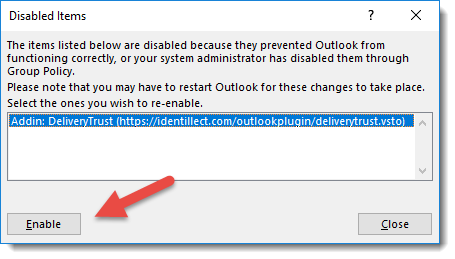
2. En la ventana Elementos deshabilitados, seleccione el Complemento Delivery Trust o Delivery Trust Add-in y haga clic en Habilitar o Enable.
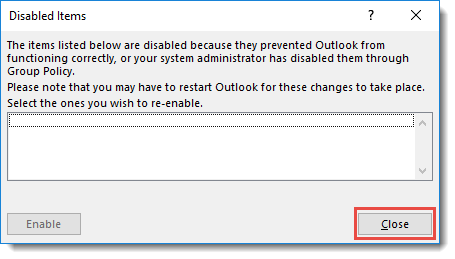
3. Haga clic en Cerrar o Close para salir de la ventana Elementos deshabilitados.
4. Cambie la opción Administrar o Manage: a Complementos COM o COM Add-ins y haga clic en Ir o Go...
5. Marque la casilla junto a la lista del Complemento de Outlook de Delivery Trust o Delivery Trust Outlook Add-in y haga clic en Aceptar o OK.
Si se le solicita que registre el complemento, siga las instrucciones en pantalla para hacerlo.
Esto completa las acciones para reactivar su complemento Delivery Trust para MS Outlook.
Ahora debería poder reanudar el envío de correo electrónico seguro mediante el Complemento De Outlook Delivery TrusT.